


登園・降園時の登録方法



印刷 ページ番号1041719 更新日 2026年1月5日
総合支援システムを使って登園・降園時の登録方法は以下をご覧ください。
登録方法
1 登園の登録
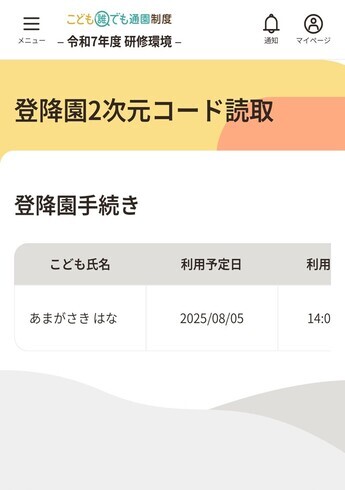
登園する
↓
「施設の2次元コードを読み込み」
↓
「登降園2次元コード読取」画面
↓
「登録」
利用日当日、登園時に事業所の職員から掲示された2次元コードを読み込むと画像のような「登降園2次元コード読取」が表示されます。右にスクロールし、画像にある「登録」を選択してください。
読み取り端末がないなど、2次元コードを読み込むことができない場合は、事業所の職員にお伝えください。事業所の職員が登園の登録を行います。
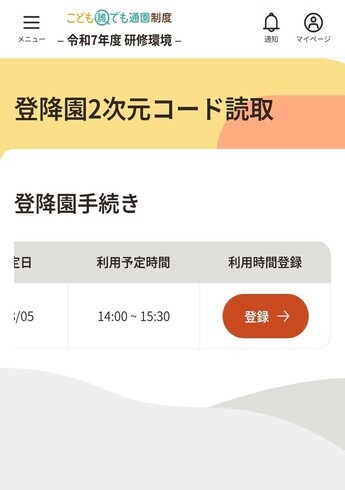
「登録」を選択すると画像のような「利用時間登録」が表示されます。
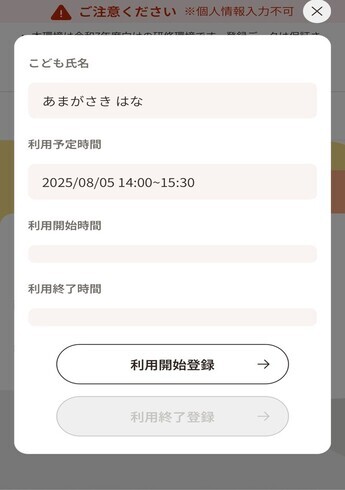
下にスクロールし、「利用開始登録」を選択することで登園の登録が完了です。
登園の登録が完了するとマイページから「利用中」に変更されていることが確認できます。
リスク・危険が伴いますので、お子さまの体調が悪い場合は事業所の職員に伝えずに利用することがないようご注意ください。
利用にあたっての注意事項や持ち物は施設によって異なります。必ず確認してください。
2 降園の登録
「降園」⇒「施設の2次元コードを読み込み」⇒「登降園2次元コード読取」画面⇒「登録」
利用日当日、登園時と同様に、降園時に施設の職員から掲示された2次元コードを読み込むと左上画像のような「登降園2次元コード読取」が表示されます。右にスクロールし、右上画像にある「登録」を選択してください。
登園時と同様に、読み取り端末が無いなど、2次元コードを読み込むことができない場合は、施設の職員にお伝えください。施設の職員が降園の登録を行います。
「登録」を選択すると左上画像のような「利用時間登録」が表示されます。下にスクロールし、右上画像赤枠の「利用終了登録」を選択することで降園の登録が完了です。
降園の登録が完了すると、利用料の支払いになります。支払方法は施設によって異なりますので、施設の指示に従ってください。
実際にお迎えに来た時間より遅い時間が打刻され遅刻扱いとされることのないよう2次元コードの読み込みは速やかに行ってください。