


初回面談の予約方法



印刷 ページ番号1041717 更新日 2026年1月5日
総合支援システムを使って初回面談を予約する方法は以下をご覧ください。
予約方法
1 施設をさがす
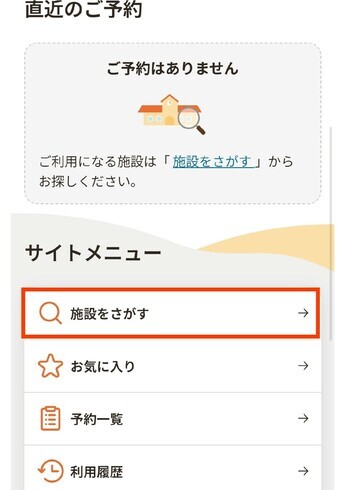
「施設をさがす」では全国のこども誰でも通園制度の実施事業所を検索することができます。
表示された施設一覧から「施設の詳細を見る」を選択すると対象事業所の詳細を確認することができます。
施設をさがす画面への入り方は2種類あります。
【施設をさがす画面への入り方1】
マイページを下にスクロールし「施設をさがす」を選択してください。
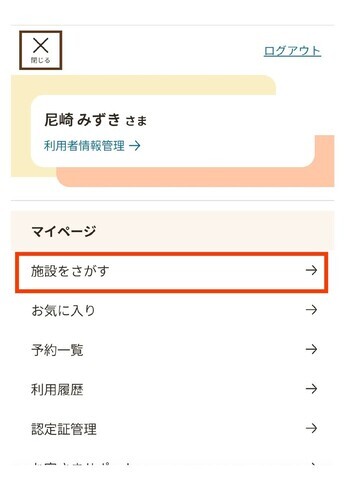
【施設をさがす画面への入り方2】
マイページ左上の「メニュー」をクリック後、「施設をさがす」を選択してください。
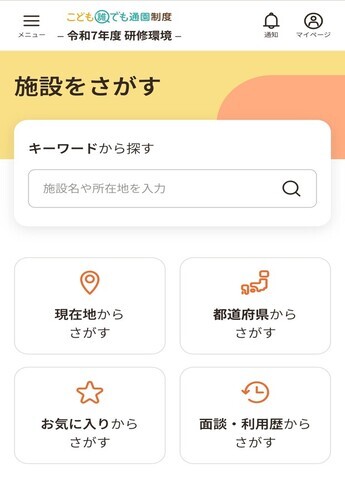
「現在地からさがす」
現在地の地図画面になり、実施施設がピンで表示されます。
「都道府県からさがす」
都道府県⇒市区町村と選択することで希望する市区町村の実施施設一覧が表示されます。
「お気に入りからさがす」
お気に入り登録した施設が一覧で表示されます。
「面談・利用歴からさがす」
面談・利用履歴のある施設が一覧で表示されます。
2 初回面談の予約
「1 施設をさがすへの入り方を参照」
↓
「利用希望施設を選択」
↓
「空き状況を見る」
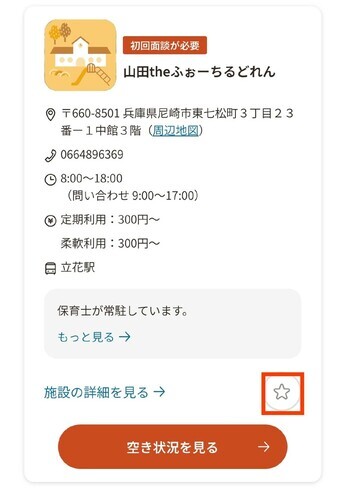
利用希望施設を選択すると左画像の画面が表示されます。「空き状況を見る」を選択してください。
画像の赤枠にある星印をタップすることでお気に入りに登録できます。
「空き状況を見る」
↓
「利用をご希望のお子さま」
↓
「初回面談希望のお子さまを選択」
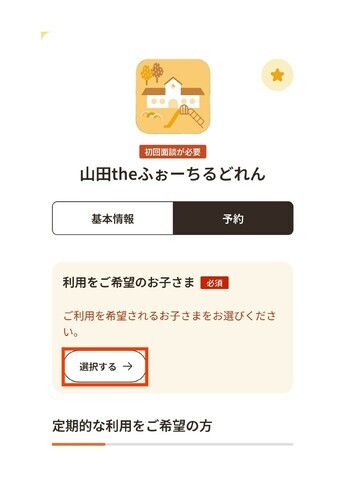
先の空き状況を見るを選択すると画像のように事業所の予約画面が表示されます。
画像赤枠の「選択する」を選択し、初回面談を希望するお子さまを選択してください。
「初回面談希望のお子さまを選択」
↓
「施設からのコメントを確認」
↓
「初回面談を予約する」
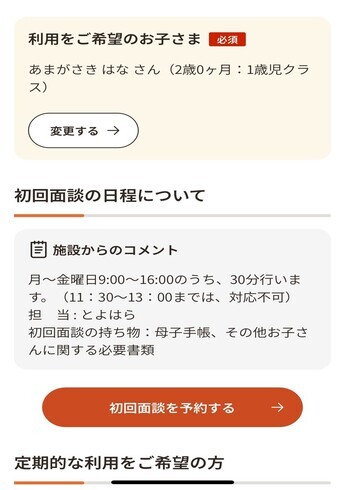
初回面談を希望するお子さまを選択後、初回面談の日程についての事業所からのコメントを確認してください。初回面談の可能日や当日の持ち物などの説明が記載されています。確認後、「初回面談を予約する」を選択してください。
※ 画像にある施設からのコメントはサンプルです。事業所ごとに内容が異なりますので必ずご確認ください。
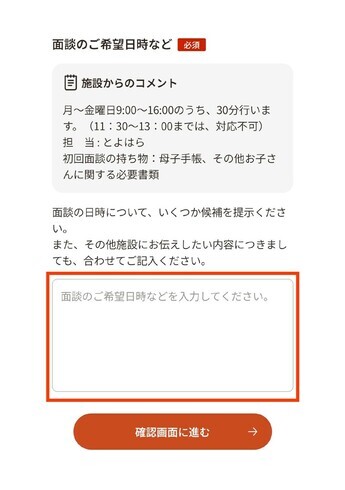
「初回面談を予約する」を選択すると面談希望日時の入力画面になります。画像赤枠内に「施設からのコメント」を基に希望する面談日時を入力し、「確認画面に進む」を選択してください。
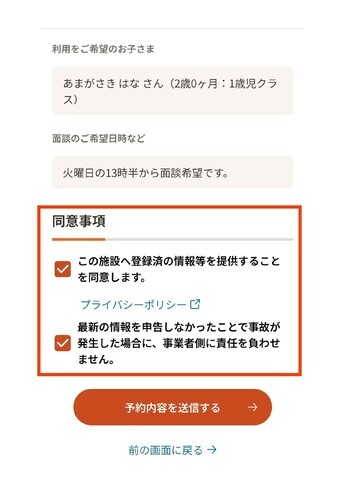
「確認画面に進む」を選択すると画像赤枠のように同意事項が表示されます。同意事項にチェックの上、「予約内容を送信する」を選択してください。
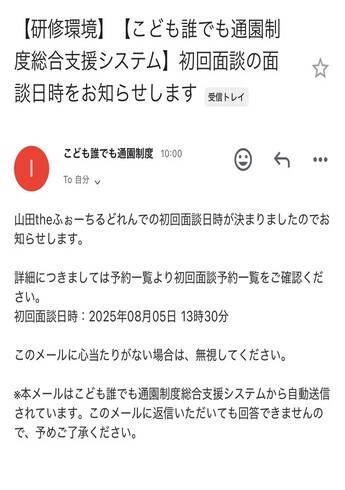
「予約内容を送信する」を選択し、施設から初回面談の予約が承認されると画像のようなメールが届きます。初回面談日時の確定となりますので、予約された日時で初回面談を行ってください。
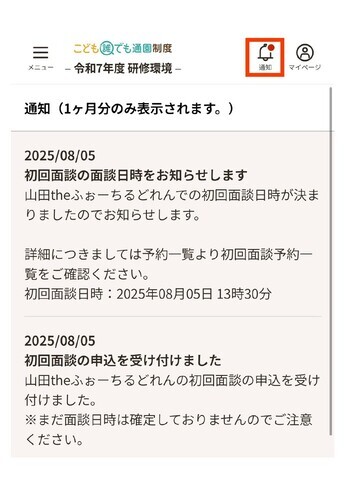
マイページの画像赤枠にある通知をタップすることで初回面談日時を確認することもできます。
初回面談日までに、お子さんのアレルギーや予防接種歴、健診での指摘等についてご入力ください。
※ 初回面談については利用者からの総合支援システム操作で予約の変更やキャンセルができません。変更やキャンセルの事由が生じた場合は、できる限り速やかに事業所へご連絡ください。